架設個人網站步驟說明
建立Github環境
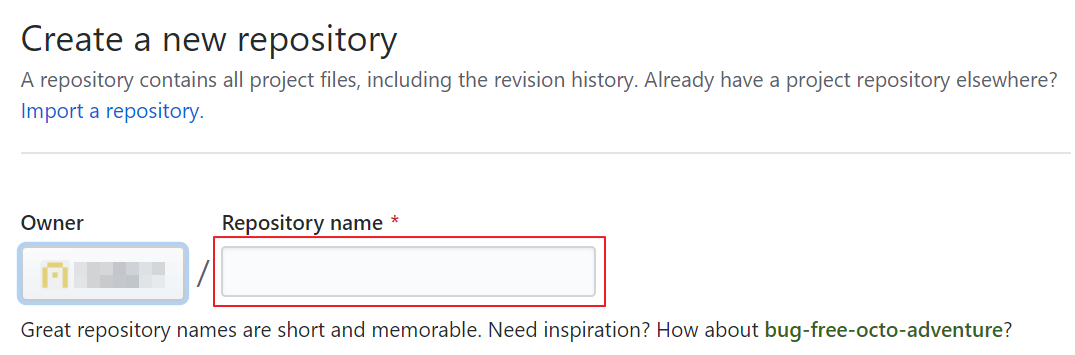
申請Github帳號,通過驗證後,在Github首頁右上方點+,點選〔add repository〕。

repository name需設定與Github帳號相同,如:owner.github.io。這個repository就是未來要放置網站程式的地方。
建立本機Hugo環境
到 Hugo 網站首頁,拉到最下面,點擊連結 See the Getting Started Guide for other methods. ,有提供不同作業環境的安裝說明。

若是在Windows環境下,建議為Hugo建立工作目錄,如D:\Hugo,其下建立兩個子目錄bin與Sites,分類放置執行檔與網站程式。
接著到 HugoReleases 下載Windows環境的hugo_extended_Windows-64bit壓縮檔,解壓縮後把Hugo.exe放到D:\Hugo\bin目錄下。並到Windows環境變數設定PATH,把D:\Hugo\bin目錄加上去,之後不管在哪個目錄下,都可以執行這個exe檔。
選擇Hugo主題(theme)
到 Hugo 網站選擇喜歡的主題(theme),要注意有些主題不支援標籤(Tags)、分類(Categories)、評論(Disqus)及Google analytics等功能,需要自己客製化,若暫時沒有網頁設計基礎,就儘量選擇版面已有支援的,避免耗費時間進行人工調整。
選擇好了以後,點擊〔download〕按鈕,進入該主題的github區,直接選擇〔Download Zip〕下載zip檔。

或依主題的網頁說明,在網站根目錄,例如D:\Hugo\Sites\myblog目錄下,用指令clone到本機。
cd D:\Hugo\Sites\myblog
git init
git clone https://github.com/nanxiaobei/hugo-paper themes/paper
一般而言,主題目錄themes/paper下會有一個exampleSite目錄,可以將裡面的檔案複製到D:\Hugo\Sites\myblog目錄下,這其中會包含一個設定檔config.toml。
有些主題不會提供這個目錄,需自己建立,或沿用其它主題的設定檔。
安裝網站開發環境(IDE)
至 Visual Studio Code 下載Windows安裝檔,安裝Visual Studio Code。
安裝完成後開啟選單〔File/Open folder…〕開啟D:\Hugo\Sites\myblog,開始修改config.toml進行主題客製化設定:
- 修改baseURL為owner.github.io。
- 修改title為自己的部落格名稱。
- 修改theme為剛才下載的主題名稱,若不知道可以到themes目錄下查看。
測試Hugo網站
在Visual Studio Code環境下,開啟選單〔Terminal/New Terminal〕,輸入hugo server。

正常情況下,幾秒內就會出現以下訊息:
Running in Fast Render Mode. For full rebuilds on change: hugo server --disableFastRender
Web Server is available at http://localhost:1313/ (bind address 127.0.0.1)
Press Ctrl+C to stop
用瀏覽器開啟 http://localhost:1313/ 即可瀏覽網站。
在不正常的情況下,程式沒有回應,此時需按Terminal右上方的×,且開啟工作管理員確保Hugo.exe已經執行結束,若還在就強制結束工作,再開啟Terminal重新操作,有時需要好幾次,尚不明原因。
產生Hugo靜態網頁
確認網站呈現出來的結果是自己想要的後,在Visual Studio Code環境下,開啟選單〔Terminal/New Terminal〕,輸入hugo,即可產生實體靜態網頁於D:\Hugo\Sites\myblog\public目錄下,這個目錄就是Hugo讀取使用者修改後的設定所產生的靜態網頁。
PS D:\Hugo\Sites\myblog> hugo
Building sites …
                   | EN
-------------------+-----
  Pages            | 20
  Paginator pages  |  0
  Non-page files   |  0
  Static files     | 13
  Processed images |  0
  Aliases          |  2
  Sitemaps         |  1
  Cleaned          |  0

Total in 120 ms
同上,正常情況下幾秒內就會完成,出現如上訊息,但程式會常常沒有回應,需重新操作。
同步Github完成佈署
至 GitHub Desktop 下載Windows安裝檔,安裝完成後,登入github帳號,就可以先把owner.github.io這個repository clone到本機,預設是在C:\Users\登入帳號\Documents\GitHub目錄下,會看到一個名為owner.github.io目錄。請注意執行clone時,owner.github.io目錄必須是空的。
接著把D:\Hugo\Sites\myblog\public目錄中的檔案,複製到C:\Users\登入帳號\Documents\GitHub\owner.github.io目錄下。然後在GitHub Desktop中,應該會出現有偵測到這個目錄有被更動檔案(changed files)的訊息,輸入commit的summary後,按〔commit to master〕。
最後按上方的〔Push origin〕,把更動的檔案上傳到GitHub上。
第一次佈署完成後,通常要經過一段時間,連結 https://owner.github.io 首頁才會完整顯示,有時需等上半小時,原因不明。
TroubleShooting
- 明明已經更新檔案了,GitHub Desktop卻沒有偵測到,這時(我的)最快做法,就是把GitHub的repository刪掉重建。
- 使用google fonts字型,有時在本機上是看不到效果的,需要放到GitHub上測試。
- 點擊網站的文章(post)出現404,但是在本機上測試時是正常的,檢查一下是不是複製錯目錄,應該是public裡面的檔案,若是誤將myblog整個目錄複製蓋上去,那就只好刪掉重建(可能不用,但我還沒學會在github上還原上一個版本)。
- 不要直接修改theme底下的檔案,若該檔案在myblog的目錄下也有,優先修改myblog目錄下的檔案;否則常常改完了沒有生效,之後才發現改錯檔了。